
Vamos instalar a Infantia
Converse antes de instalar
Proteger não é vigiar às escondidas. Explique ao seu filho que o app existe para cuidar. A confiança fortalece o resultado.
Antes de começar
Tenha o seu celular para criar a conta e o celular do seu filho para instalar e conectar.
Por que a Infantia precisa da permissão de Acessibilidade
A permissão de Acessibilidade é o que permite ao Coletor enxergar o que aparece na tela do aparelho da criança. Sem ela, o aplicativo é instalado mas não consegue identificar nada, e a proteção não liga.
A Infantia não guarda nem exibe as conversas completas do seu filho. Ela interpreta o que aparece, resume e envia para você apenas o tema, a gravidade e o motivo do alerta.
Instale o app "Infantia: Pais"
📱 no seu celular (Responsável)Se você ainda não instalou, baixe o aplicativo da Infantia: Pais no seu celular. Se já instalou, siga para o próximo passo.
Baixar o app da Infantia: Pais
No seu celular, abra a loja de aplicativos do seu aparelho.
Abrir no Google PlayAbrir na App Store (iOS)App do responsável, não do filho. O aplicativo que vai no celular da criança é o Infantia Coletor e aparece mais adiante neste guia.
Comece o cadastro
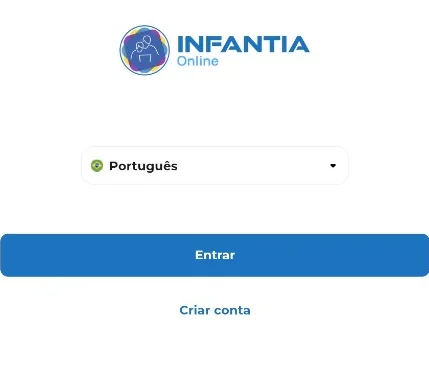
📱 no seu celular (Responsável)Abra o app Infantia Online. Na primeira vez, toque em Criar conta. Se você já tiver uma conta, toque em Entrar e siga para o passo seguinte.
Preencha os seus dados
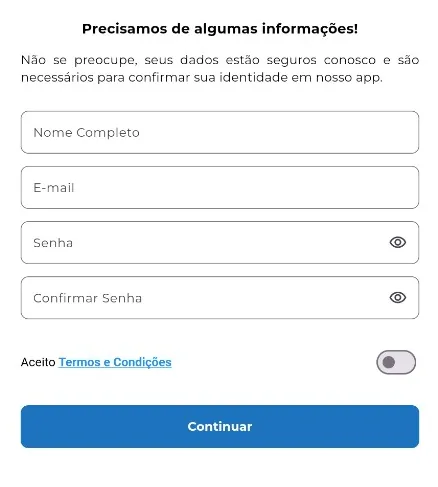
📱 no seu celular (Responsável)O cadastro é do adulto responsável.
- Informe o nome completo e o e-mail
- Crie uma senha e confirme
- Aceite os termos e toque em Continuar
Cadastre o seu filho
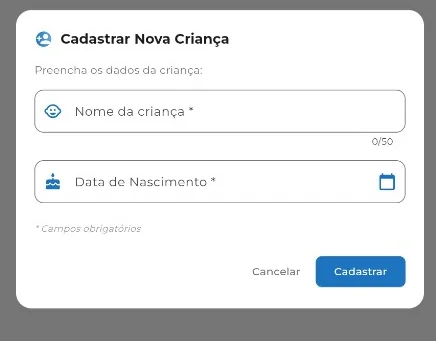
📱 no seu celular (Responsável)Na aba Crianças.
- Toque em Crianças e depois no botão de adicionar
- Preencha o nome e a data de nascimento
- Toque em Cadastrar
Confirme na lista
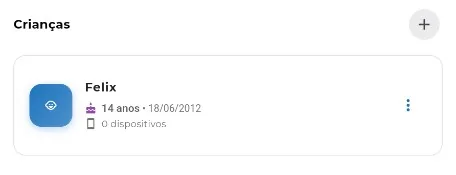
📱 no seu celular (Responsável)O seu filho passa a aparecer na lista. Confira o nome, a idade e a data de nascimento, e repare no aviso de 0 dispositivos.
Abra os Dispositivos
📱 no seu celular (Responsável)É aqui que você vincula o aparelho do seu filho.
- Abra o Menu e toque em Dispositivos
- Toque no ícone de QR Code, no canto da tela
- Você verá duas opções: Download App, com um QR Code para baixar o Coletor no celular do seu filho, e Criar QR Code, para gerar o código de vinculação do aparelho
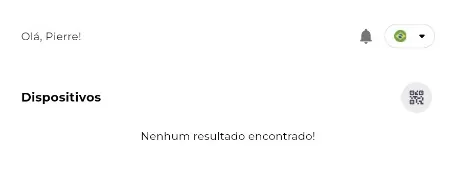
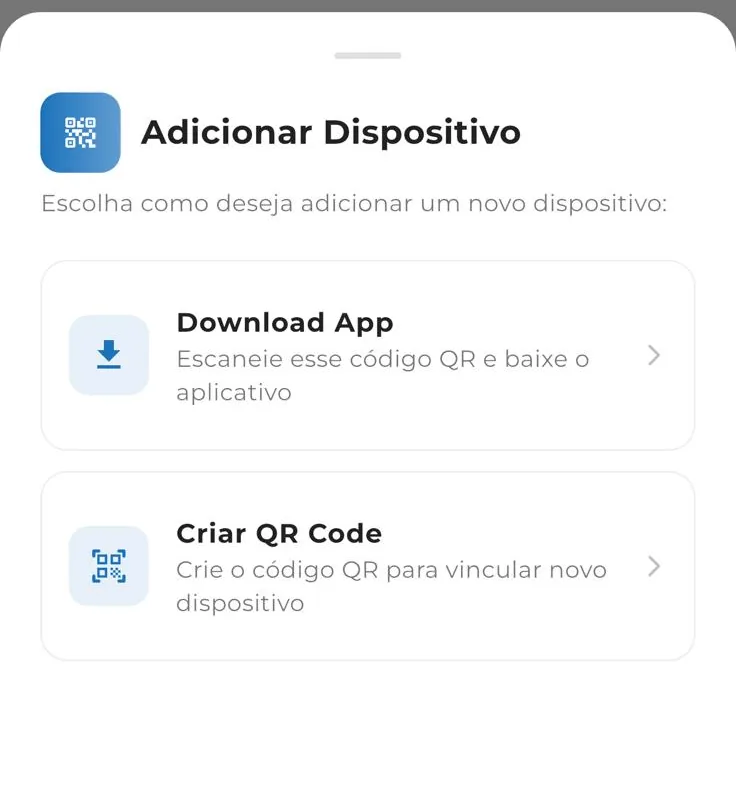
Ao tocar no ícone de QR Code, essa janela aparece com as duas opções.
Baixe o Coletor no celular do filho
📱 no celular do filhoNo aparelho do seu filho, baixe o app Infantia Coletor lendo o QR Code ao lado.
- No celular do filho, aponte a câmera para o QR Code ao lado
- Abra a página que aparecer e instale o aplicativo
QR Code para baixar o Coletor

Aponte a câmera do celular do seu filho para este código e abra a página de download.
Abrir no Google PlayiOS está em desenvolvimento. Por enquanto o Coletor está disponível apenas para Android.
Autorize a Acessibilidade
📱 no celular do filhoAinda no celular do seu filho, o Coletor pede a permissão de Acessibilidade. Sem ela, a proteção não funciona.
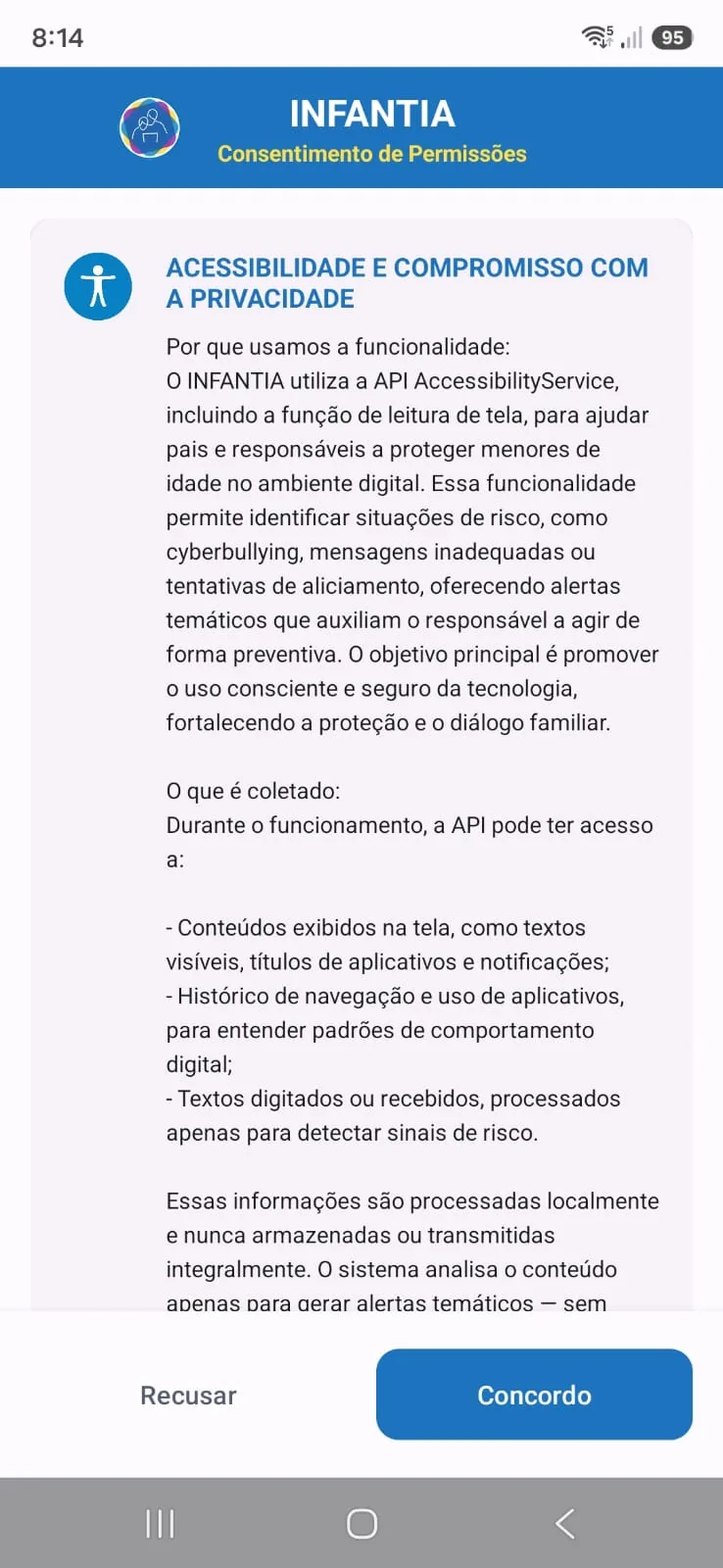
1. O Coletor explica o uso da Acessibilidade e o compromisso com a privacidade. Toque em Concordo
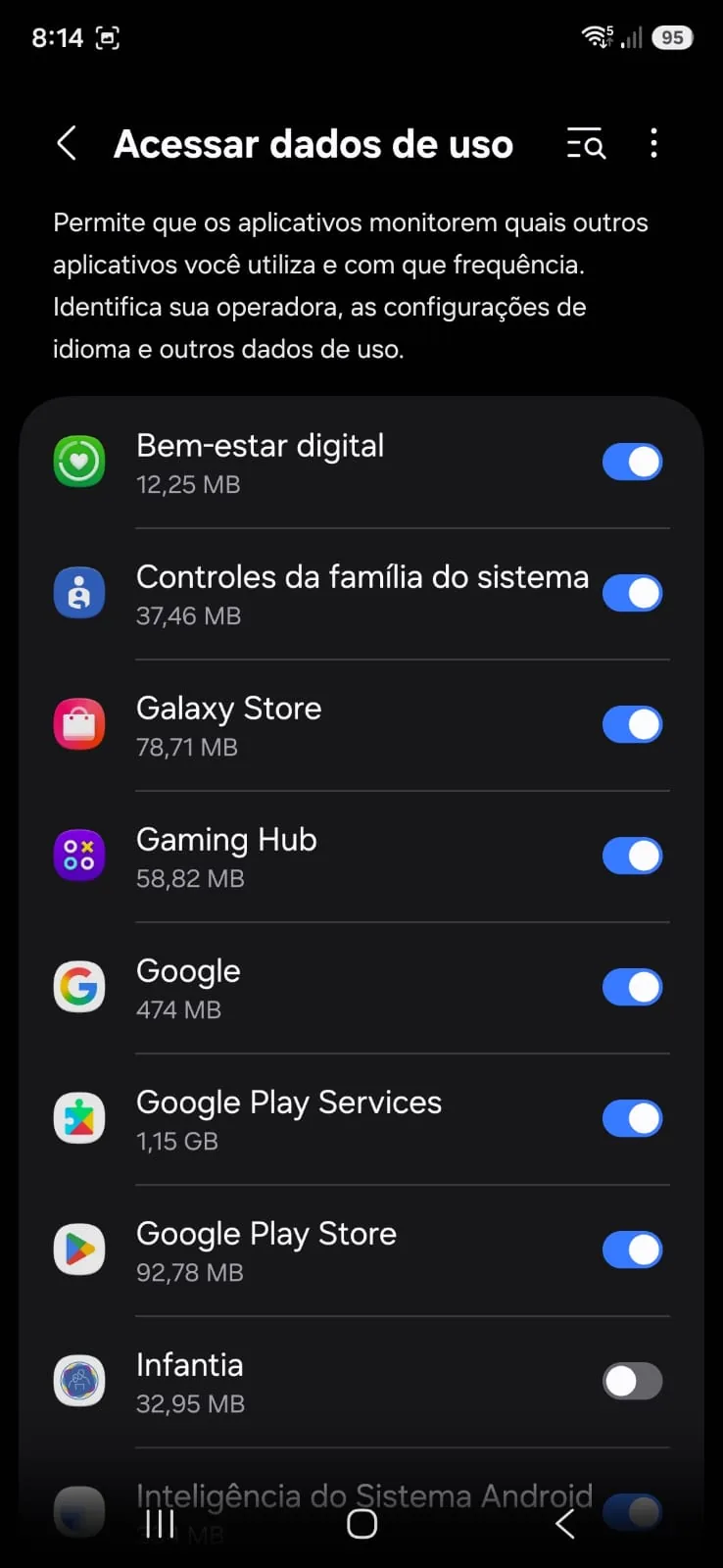
2. Em Acessar dados de uso, ative a chave do Infantia
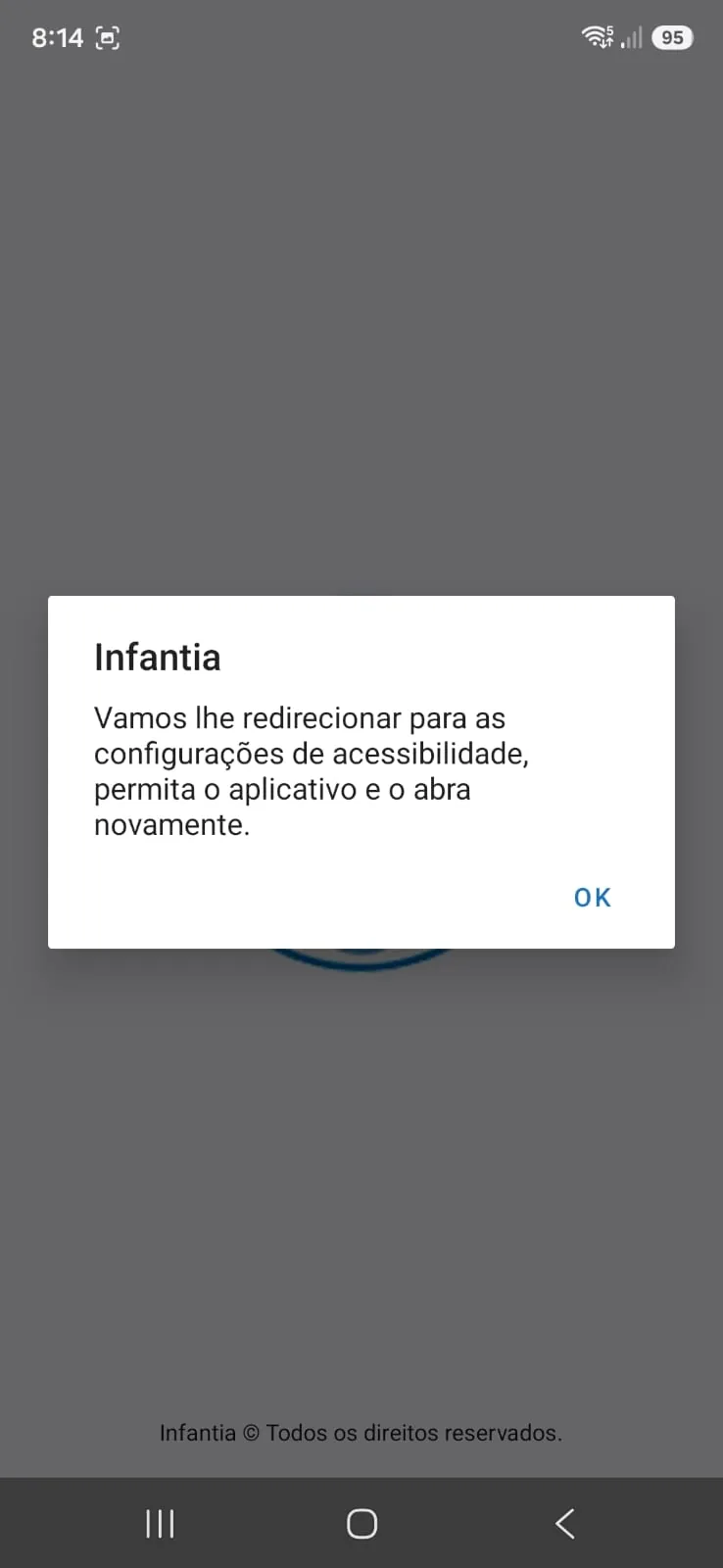
3. Toque em OK: o Infantia leva voce direto a tela de Acessibilidade
O caminho muda conforme a marca do aparelho. Escolha a marca do celular do seu filho:
Em alguns modelos a opção aparece como Serviços instalados ou Apps instalados. Se o app não aparecer na lista, feche e abra o Coletor uma vez para ele se registrar.
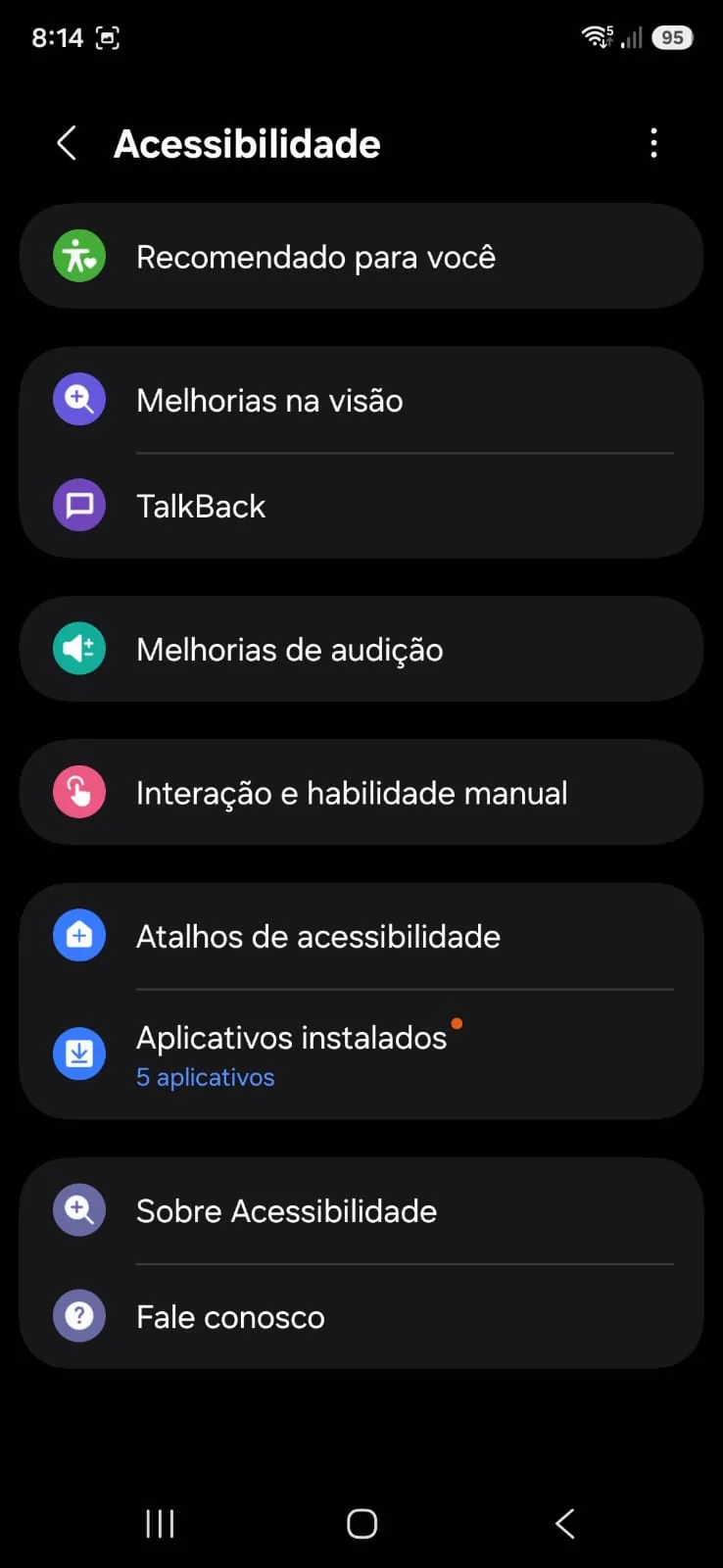
4. Abra Acessibilidade
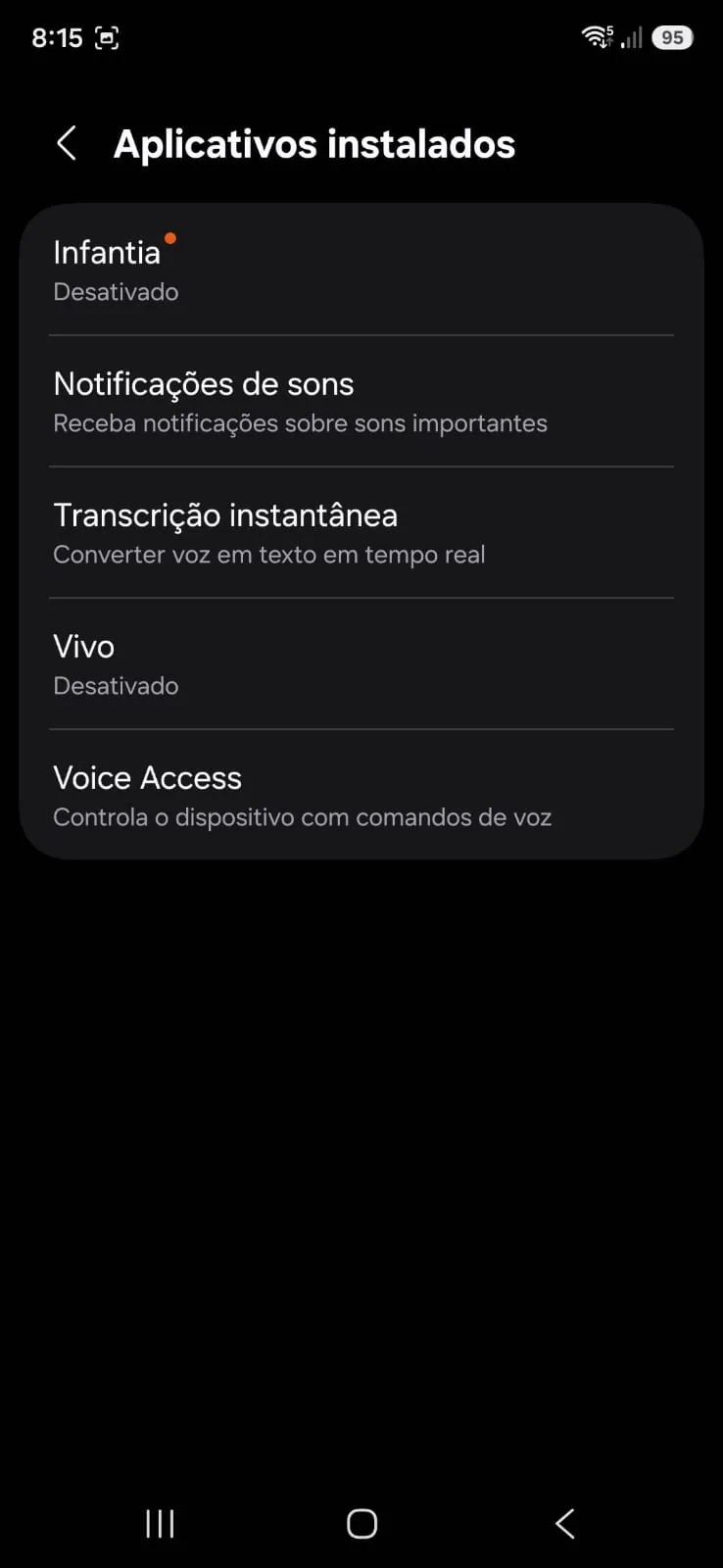
5. Toque em Aplicativos instalados e ache o Infantia
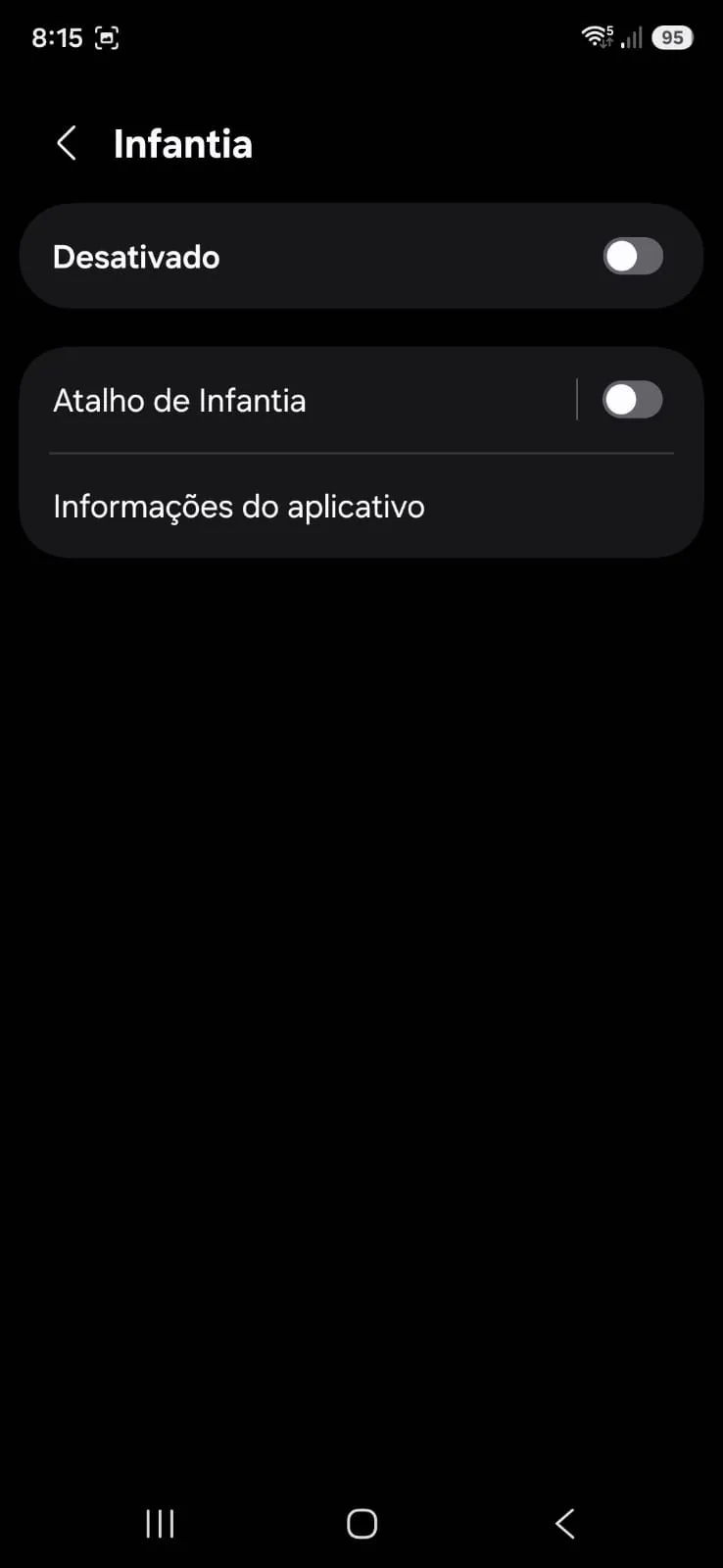
6. Toque no Infantia (aparece Desativado)
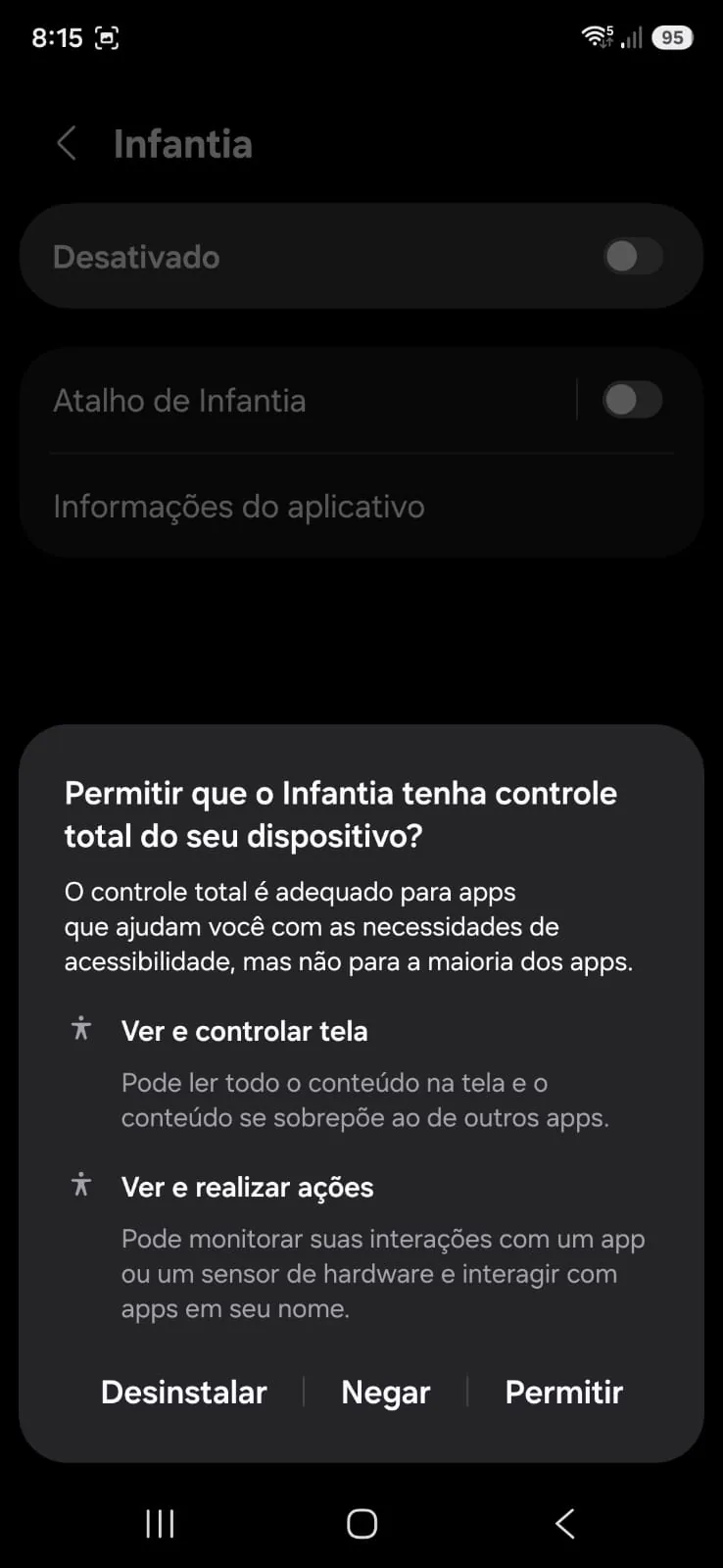
7. Toque em Permitir para dar o controle necessario
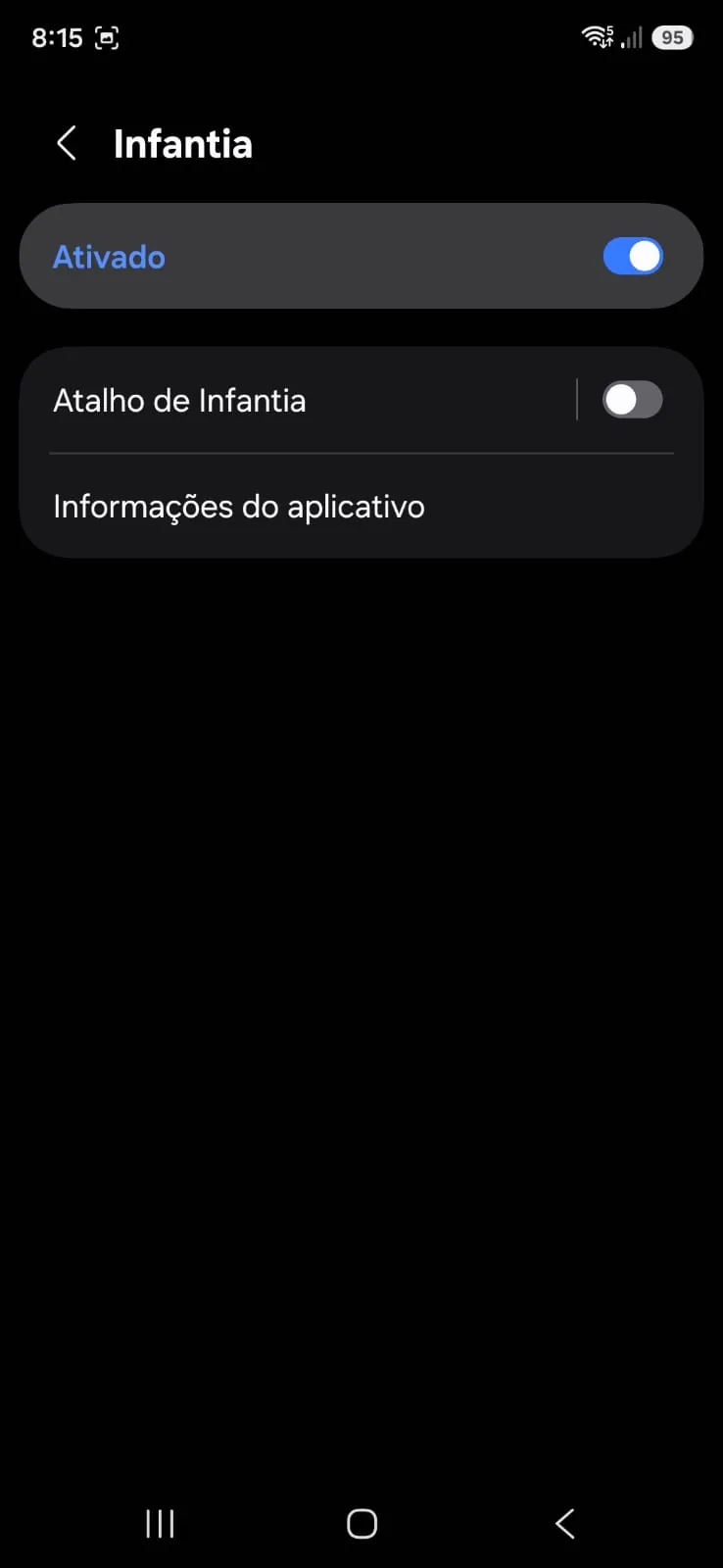
8. Pronto: Infantia aparece Ativado
Nestes aparelhos há dois ajustes extras que costumam ser esquecidos e fazem o Coletor parar sozinho: ative Início automático nas informações do app e coloque a bateria em Sem restrições.
A Motorola usa um Android próximo do original, então o caminho é curto. Confirme depois em Bateria que o app está como Irrestrito.
Vale para Google Pixel, Nokia, Asus e outros aparelhos com Android sem personalização pesada.
O Coletor para iPhone está em desenvolvimento. Enquanto isso, o guia cobre apenas aparelhos Android. Assim que o aplicativo para iOS for publicado, esta aba passa a trazer o caminho do iPhone.
Depois de ativar a Acessibilidade, o Coletor confirma o consentimento de notificações e pede a permissão do Android:
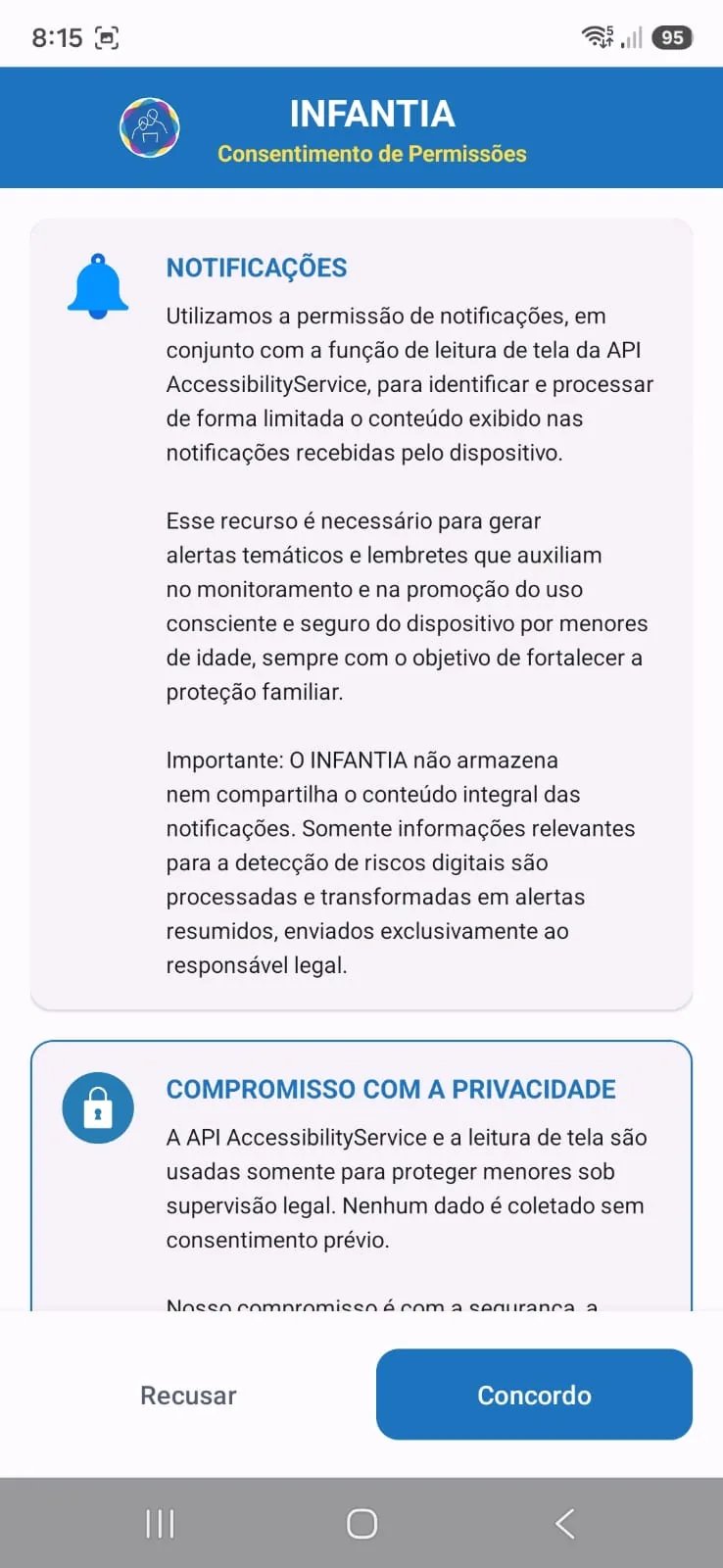
9. Confirme o consentimento de notificações. Toque em Concordo
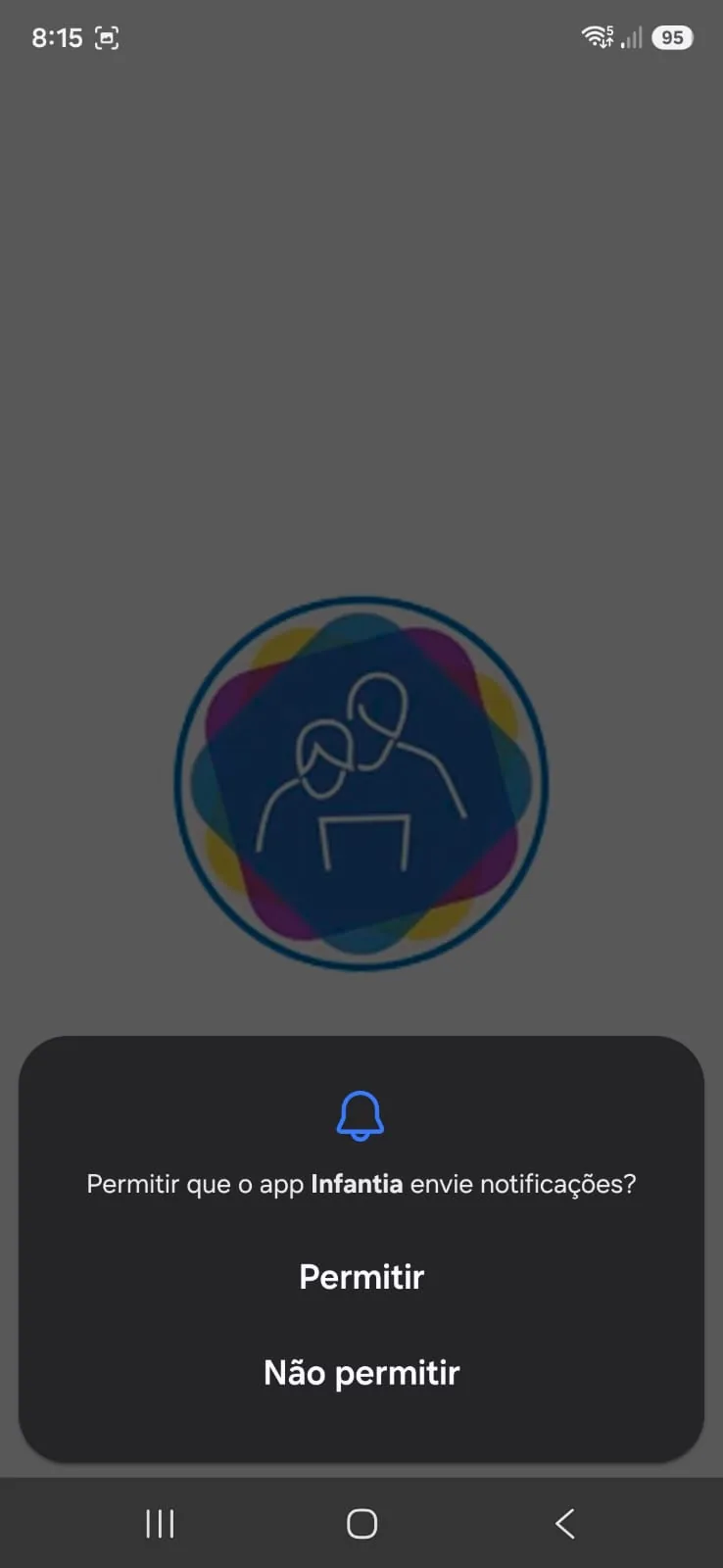
10. Toque em Permitir para receber as notificações do Infantia
Gere o QR Code de vinculação
📱 no seu celular (Responsável)O app abre a tela Adicionar Dispositivo, com duas opções. Elas servem para coisas diferentes e é comum confundir.
- Download App gera o código para baixar o app Coletor no celular do seu filho
- Criar QR Code gera o código para vincular o aparelho à sua conta
Volte a essa mesma tela e, agora, toque em Criar QR Code. Ele será lido pelo celular do seu filho mais adiante.
- Toque em Criar QR Code
- Deixe o código aberto na tela do seu celular
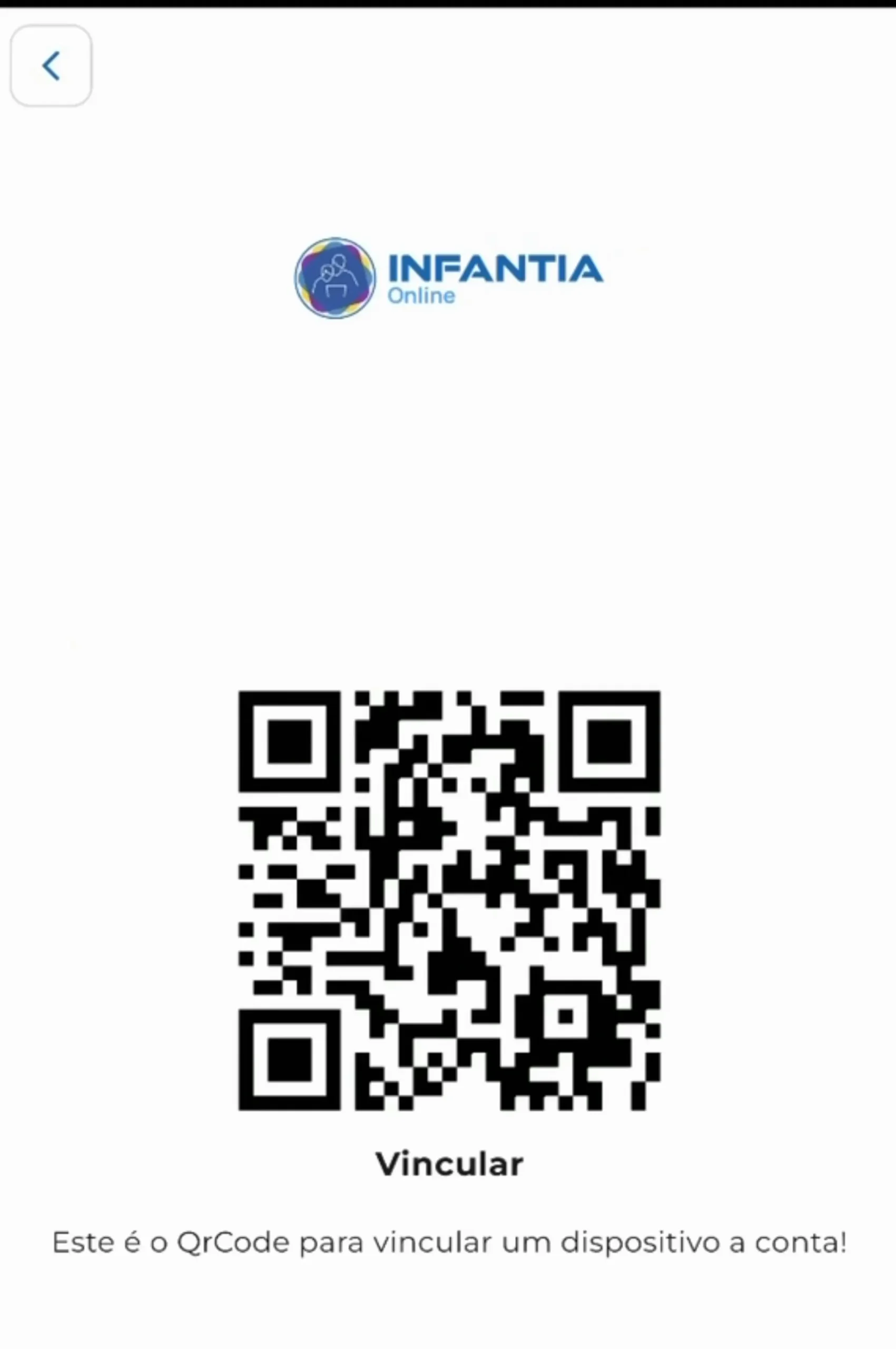
Abra o Coletor e faça a vinculação
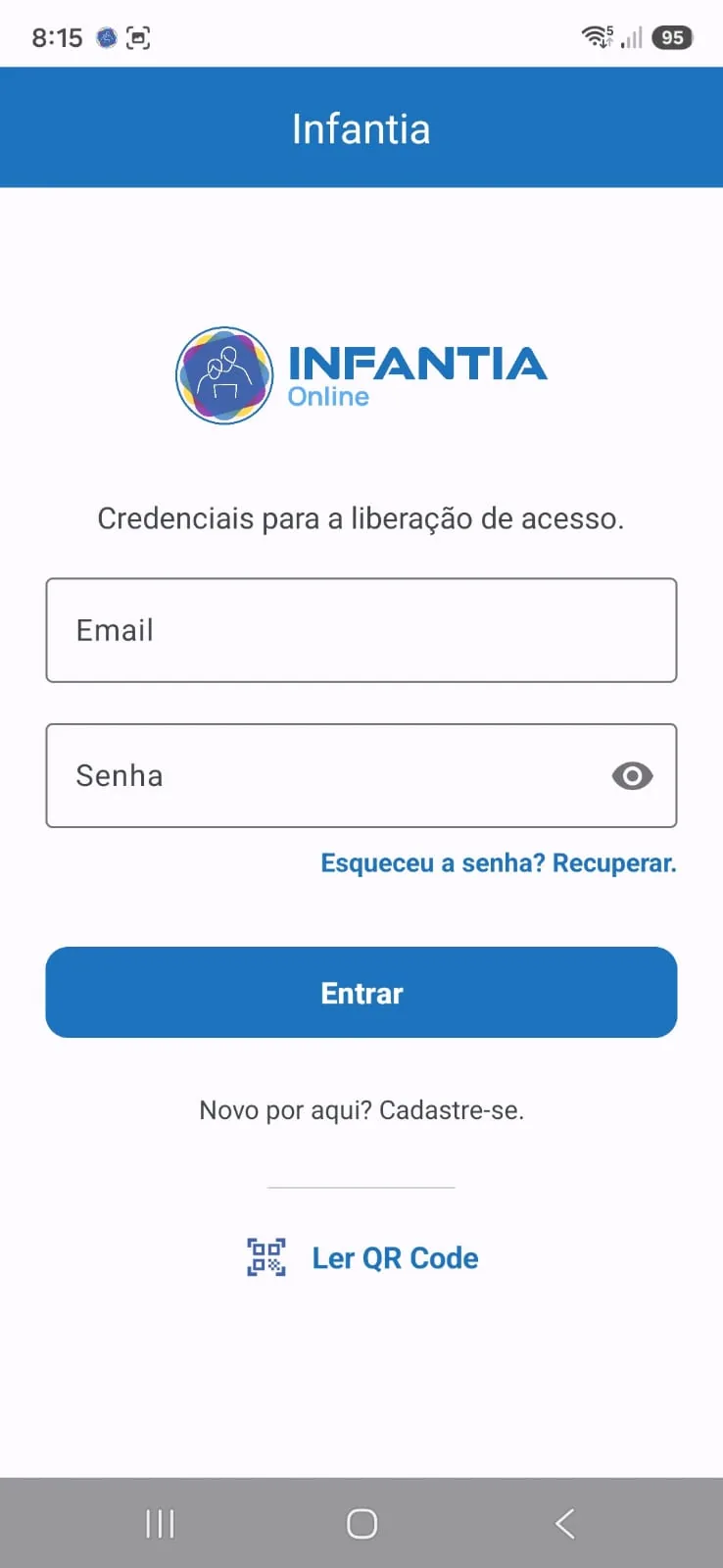
📱 no celular do filhoInstale o Infantia Coletor e abra o app. Agora aponte a câmera do celular do seu filho para o QR Code de vinculação, aquele que ficou aberto no seu celular no passo 9.
- Abra o Infantia Coletor no celular do filho
- Na tela inicial, toque em Ler QR Code (não é necessário fazer login com e-mail e senha)
- Aponte a câmera para o QR Code de vinculação que está no seu celular
- Aguarde a confirmação de que os dois aparelhos foram conectados
Se os dois celulares não estiverem por perto para ler o QR Code, você também pode fazer login direto com o e-mail e senha da sua conta Infantia, na mesma tela inicial do Coletor.
Confirme o aparelho e vincule a criança
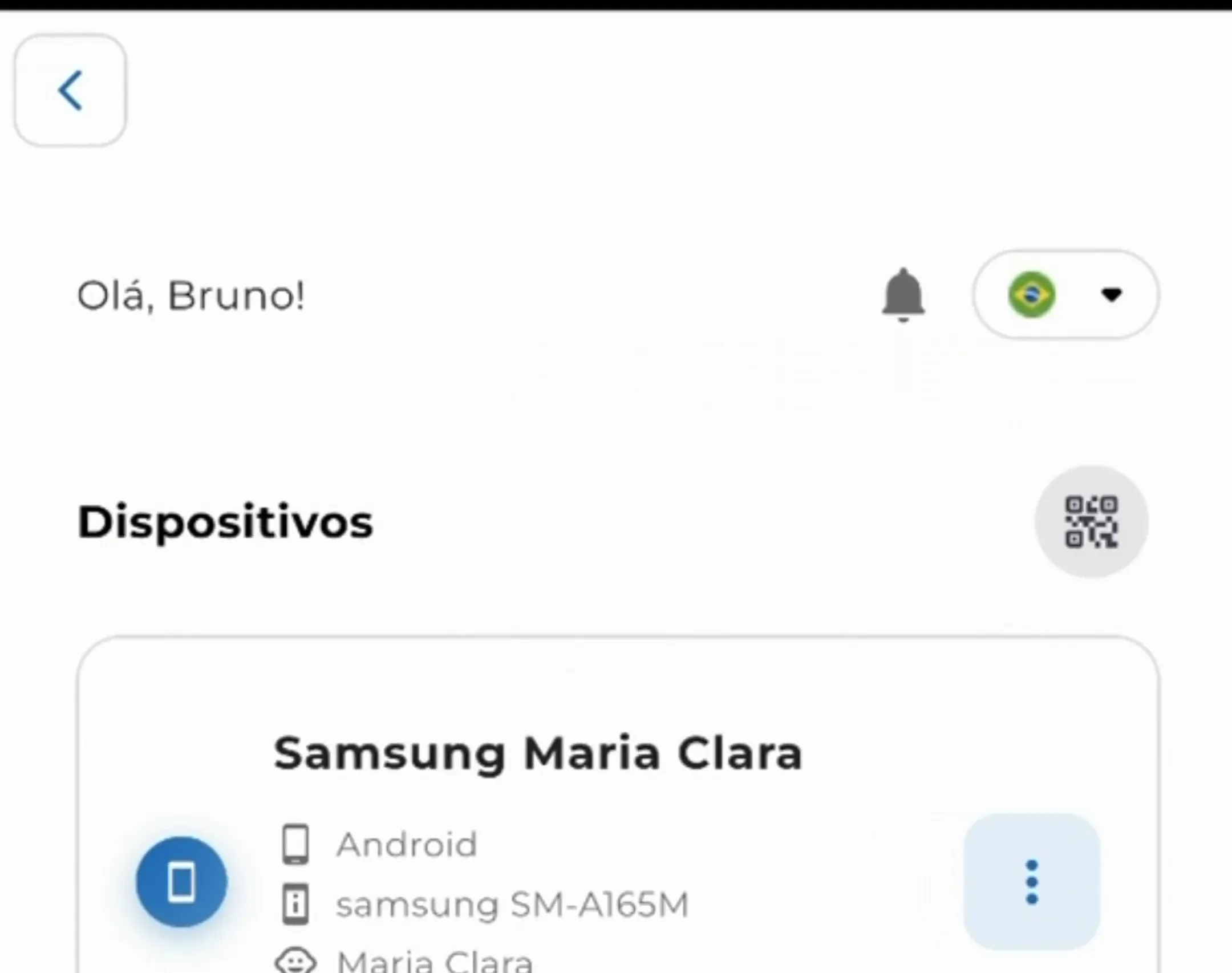
📱 no seu celular (Responsável)De volta ao seu celular, em Dispositivos, o aparelho do seu filho já aparece na lista com o modelo. Caso queira trocar a descrição do aparelho, toque nos três pontos e altere os dados.
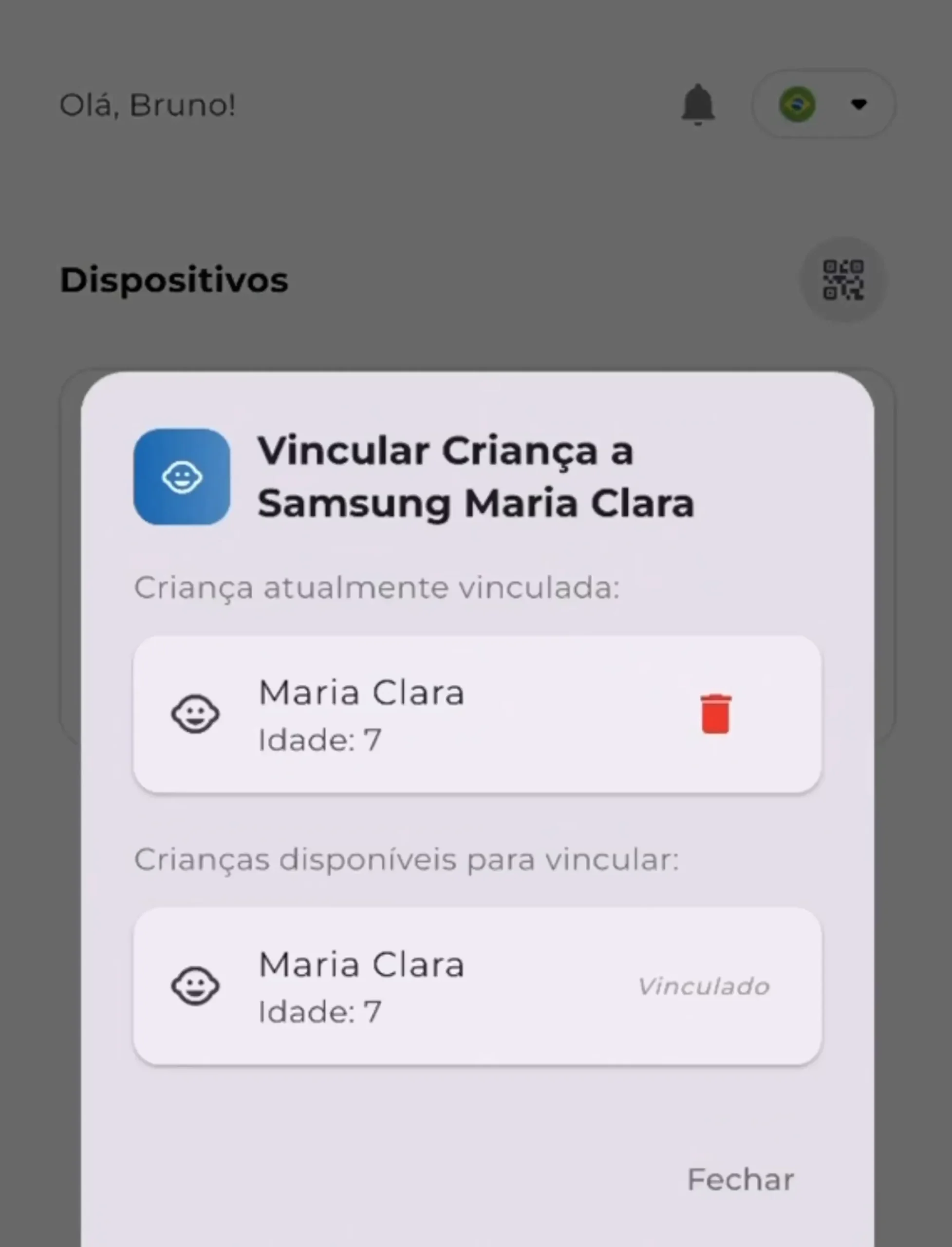
- Toque nos três pontos e escolha Vincular
- Veja a criança atualmente vinculada
- Selecione a criança que deseja vincular e confirme
Veja como fica depois de vinculado
📱 no seu celular (Responsável)Pronto! A partir de agora o Coletor acompanha a jornada online do seu filho e envia as informações para a Infantia. Veja como isso aparece no dia a dia.
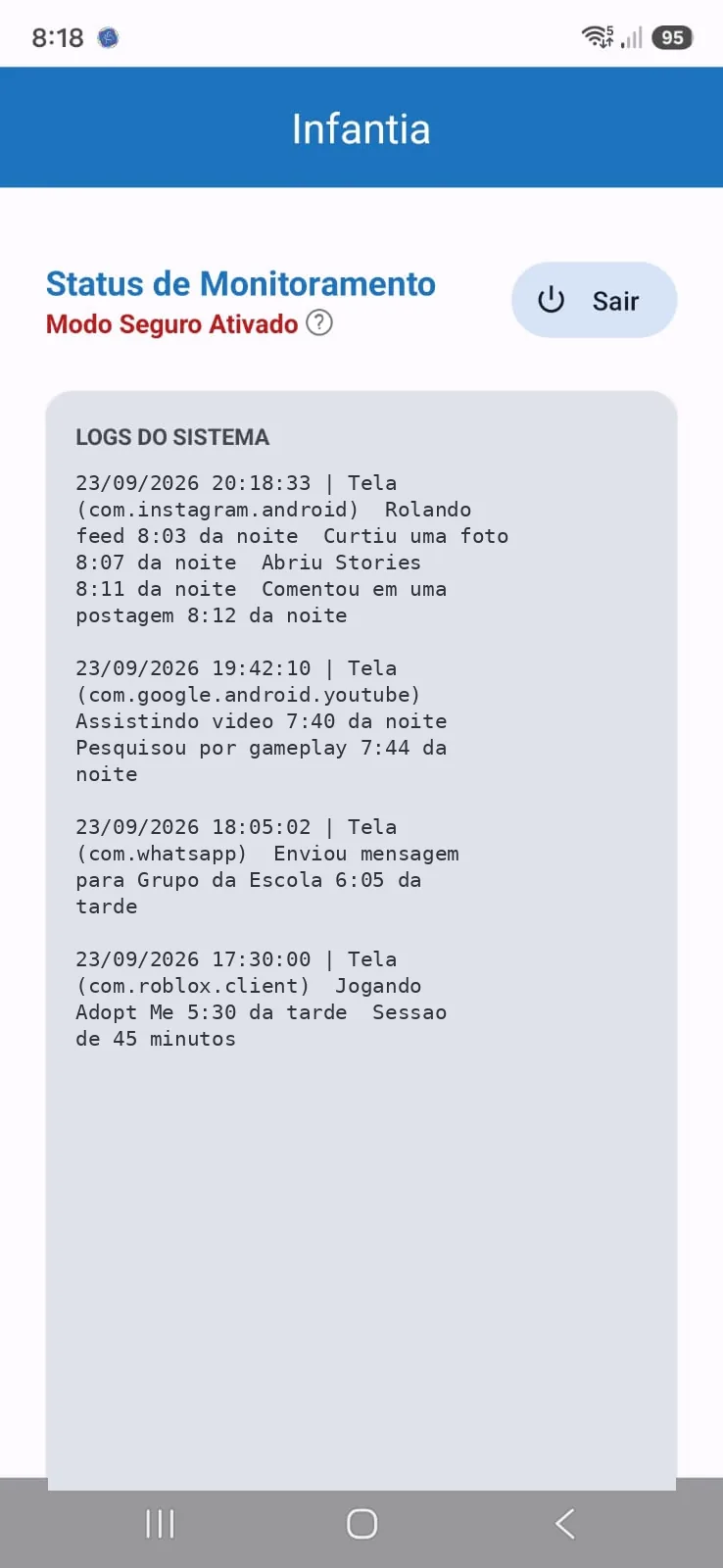
No app, a tela de Status de Monitoramento mostra os registros de uso coletados no celular do seu filho, com data, horário e o aplicativo utilizado.
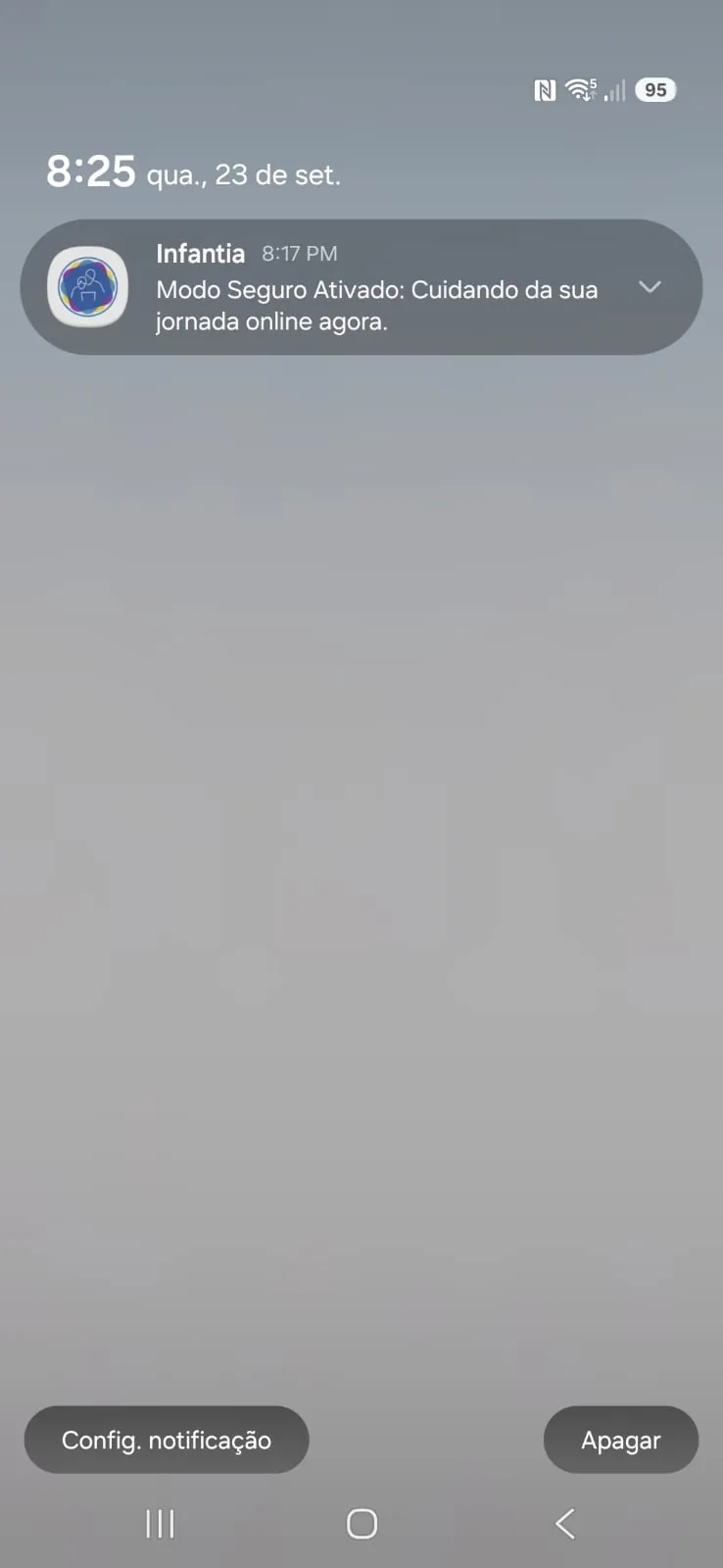
Depois do vínculo, o celular do seu filho passa a exibir um alerta fixo avisando que a Infantia está cuidando da jornada online dele — reforçando a transparência e o compromisso com a família.
Tudo pronto
A proteção está ativa. A Infantia trabalha em segundo plano e avisa você quando algo merecer atenção. Os primeiros dados aparecem nas próximas horas.
Próximo passo: agora que está instalado, conheça o que a Infantia faz no dia a dia.
Ver o guia de usoConheça a Infantia no dia a dia
Seu cuidado presente, mesmo de longe
Nenhum pai ou mãe consegue acompanhar cada mensagem, cada vídeo e cada jogo. E nem precisa. A Infantia observa a rotina digital do seu filho e avisa você quando algo merece atenção, sem expor as conversas dele e sem transformar cuidado em vigilância.
Detecção
Nossa inteligência entende o jeito de falar das crianças e identifica assuntos relevantes.
Aviso
Você recebe a temática e o que causou a detecção.
Ajuda
Orientamos como conversar sobre o assunto com o seu filho, sem acusações e sem constrangimento.
Lendo o seu painel
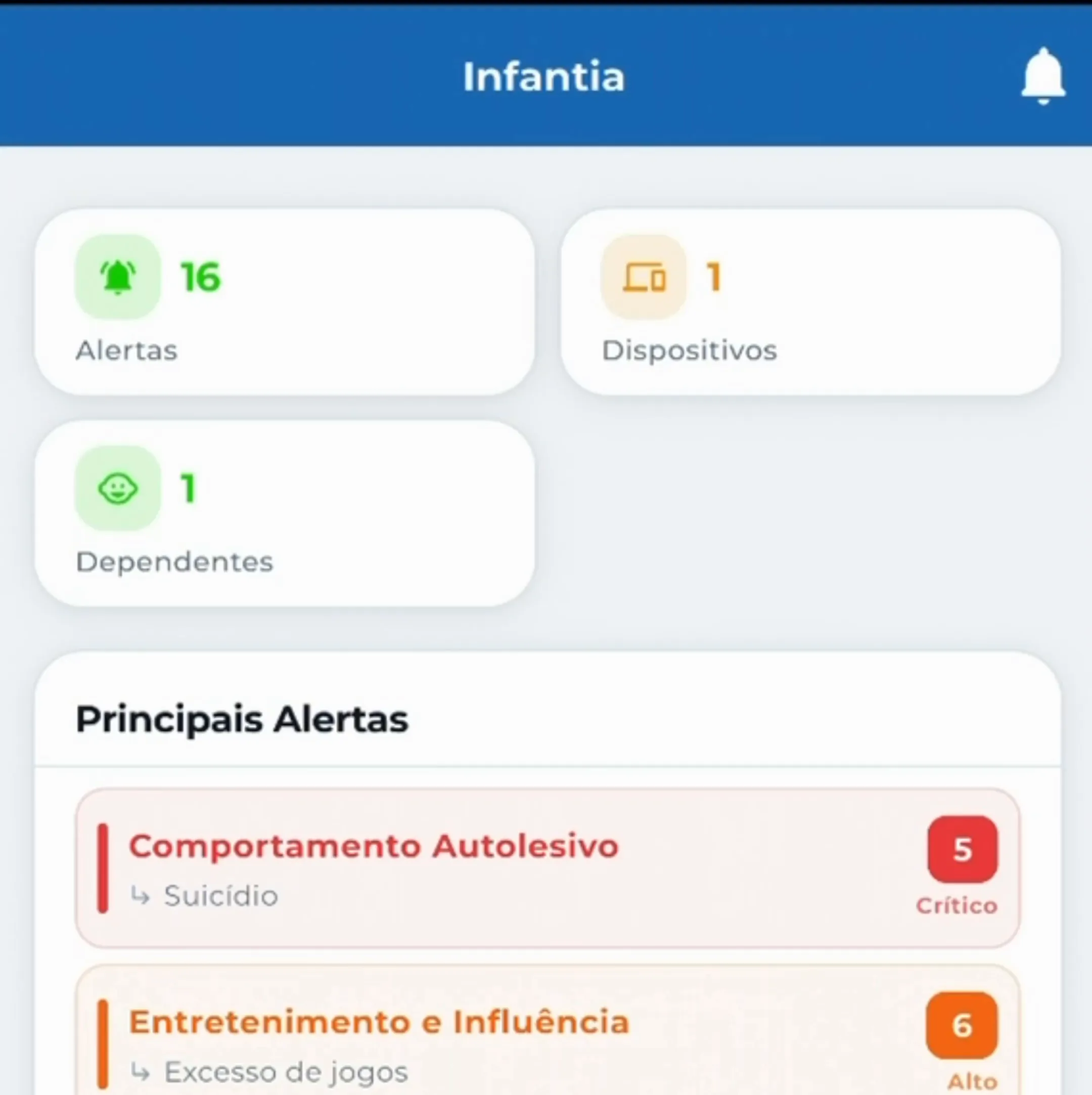
A sua tela inicial
Ao abrir o app, você vê de imediato o resumo de tudo o que a Infantia observou.
- Alertas. Quantos sinais foram identificados no período.
- Dispositivos e Dependentes. Quantos aparelhos estão conectados e quantos filhos você acompanha.
- Principais Alertas. Os sinais reunidos por categoria, cada um com a sua relevância.
Por filho, por aparelho e ao longo dos dias
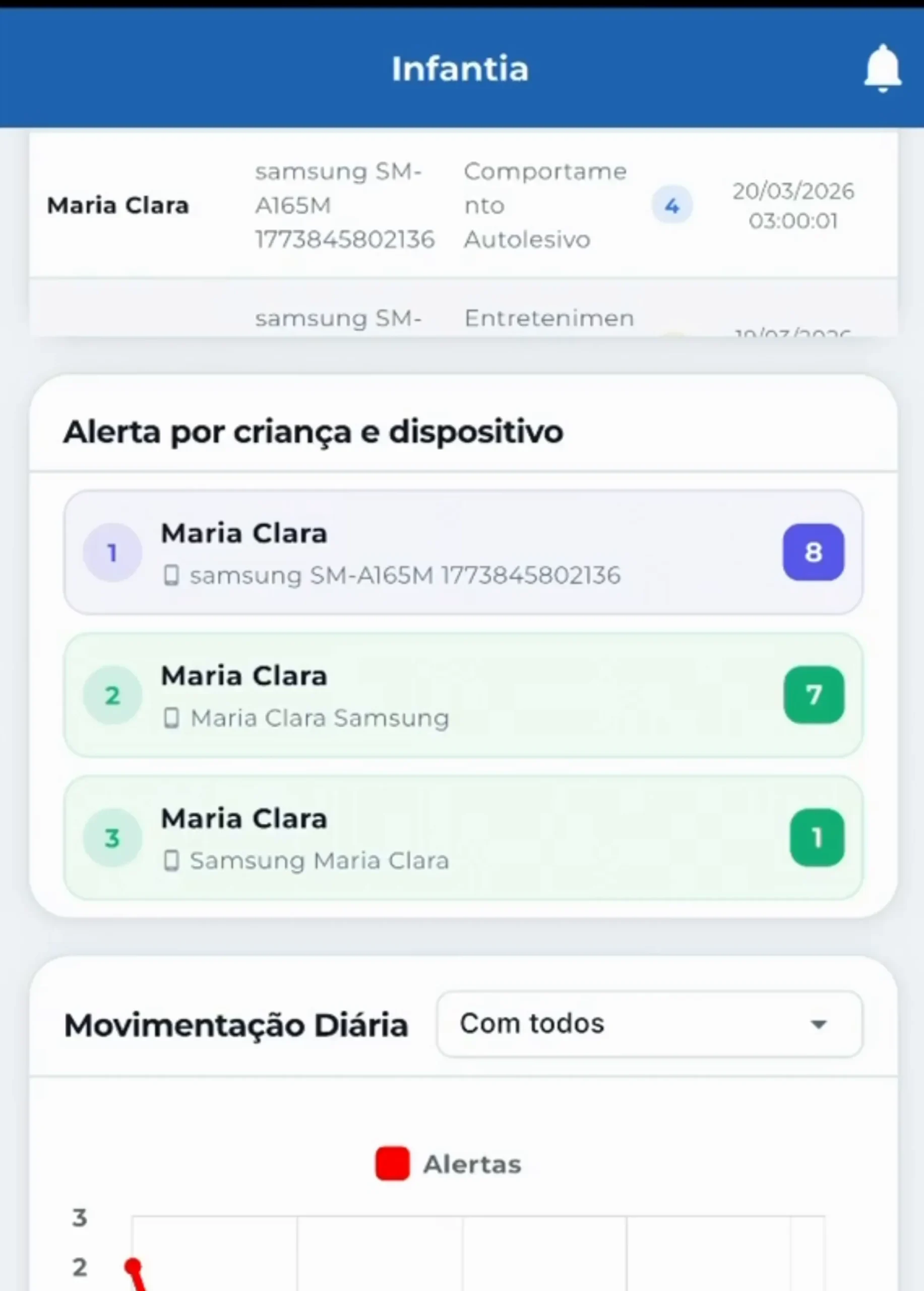
Descendo um pouco no painel, você encontra a visão detalhada do que aconteceu.
- Alerta por criança e dispositivo. Mostra de qual filho e de qual aparelho veio cada sinal.
- Movimentação Diária. Acompanha o comportamento ao longo dos dias em um gráfico simples.
Quando um alerta chega
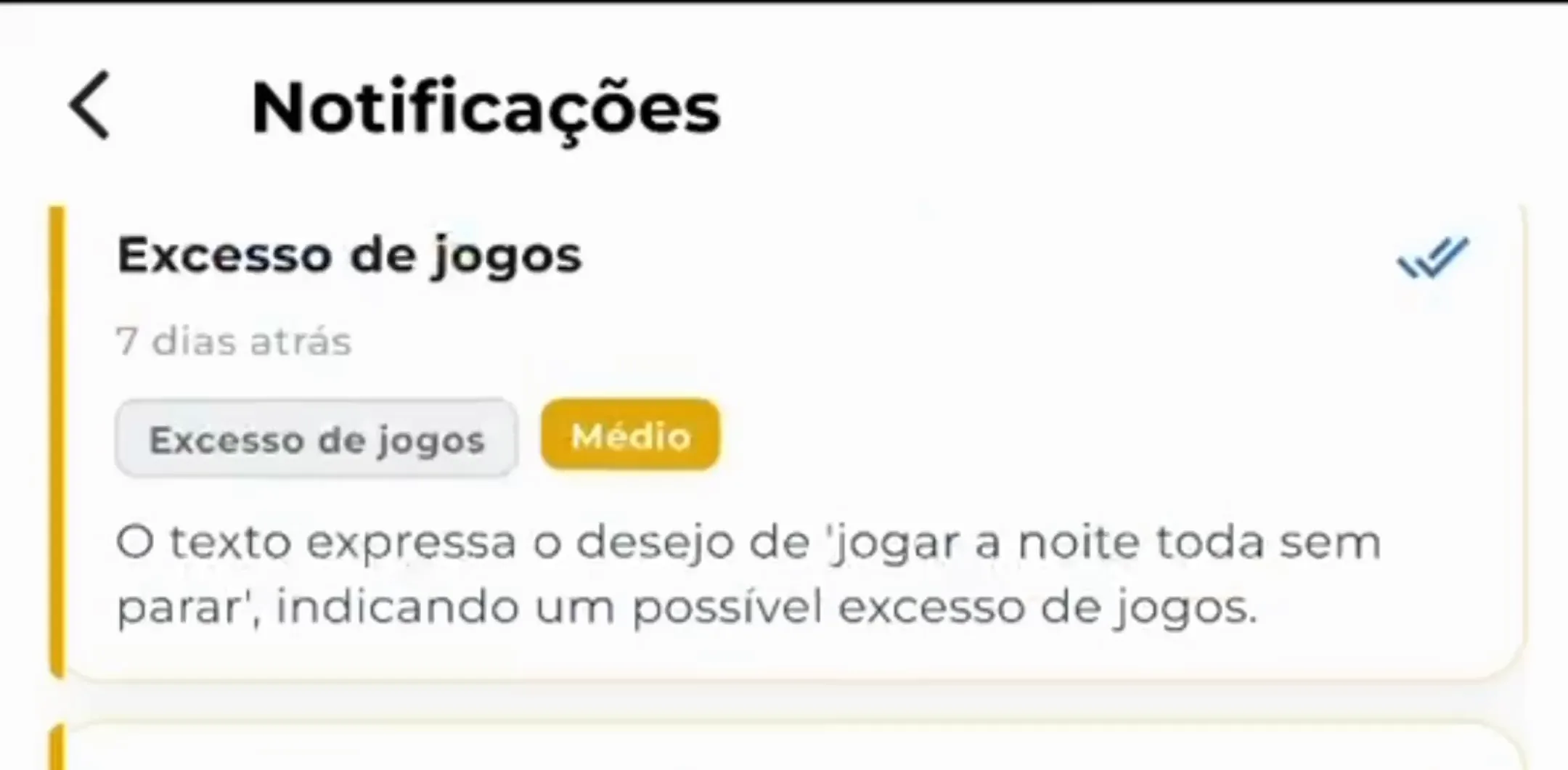
Do sinal à conversa
- A temática detectada e sua relevância.
- A frase do que motivou o alerta, em linguagem clara.
- Uma sugestão de conversa para você começar o diálogo em casa.
…porque quando algo é identificado, o alerta chega pronto para ser compreendido, e não para assustar.
Filhos e ajustes
Um acompanhamento para cada filho
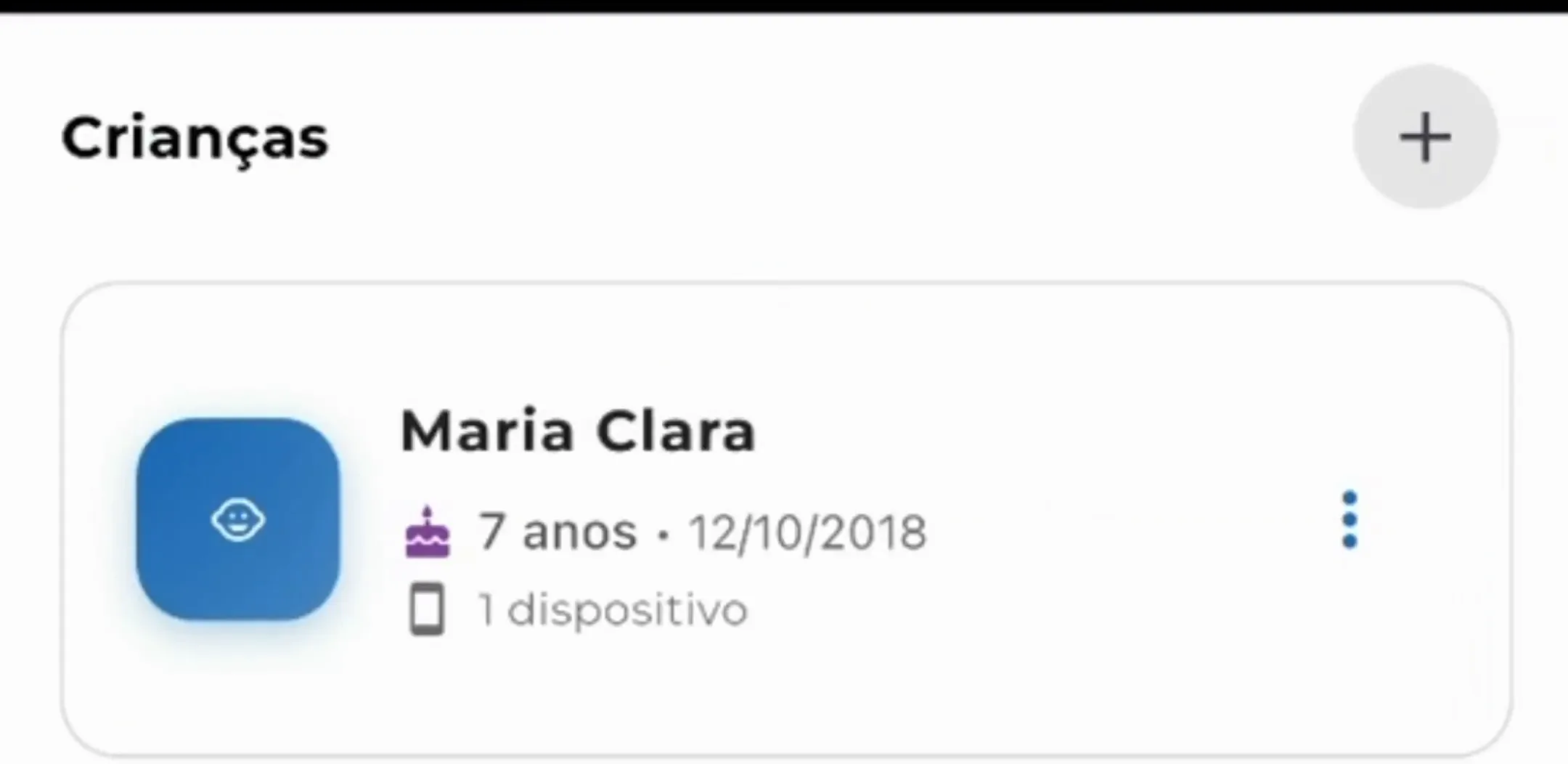
Aqui ficam reunidos todos os filhos que você acompanha.
- Cada criança aparece com o nome, a idade e quantos aparelhos estão vinculados a ela.
- Ao tocar no card, você vê os detalhes, edita os dados e confere o status.
- O botão de adicionar inclui outro filho na mesma conta, quando você quiser.
Onde fica cada coisa
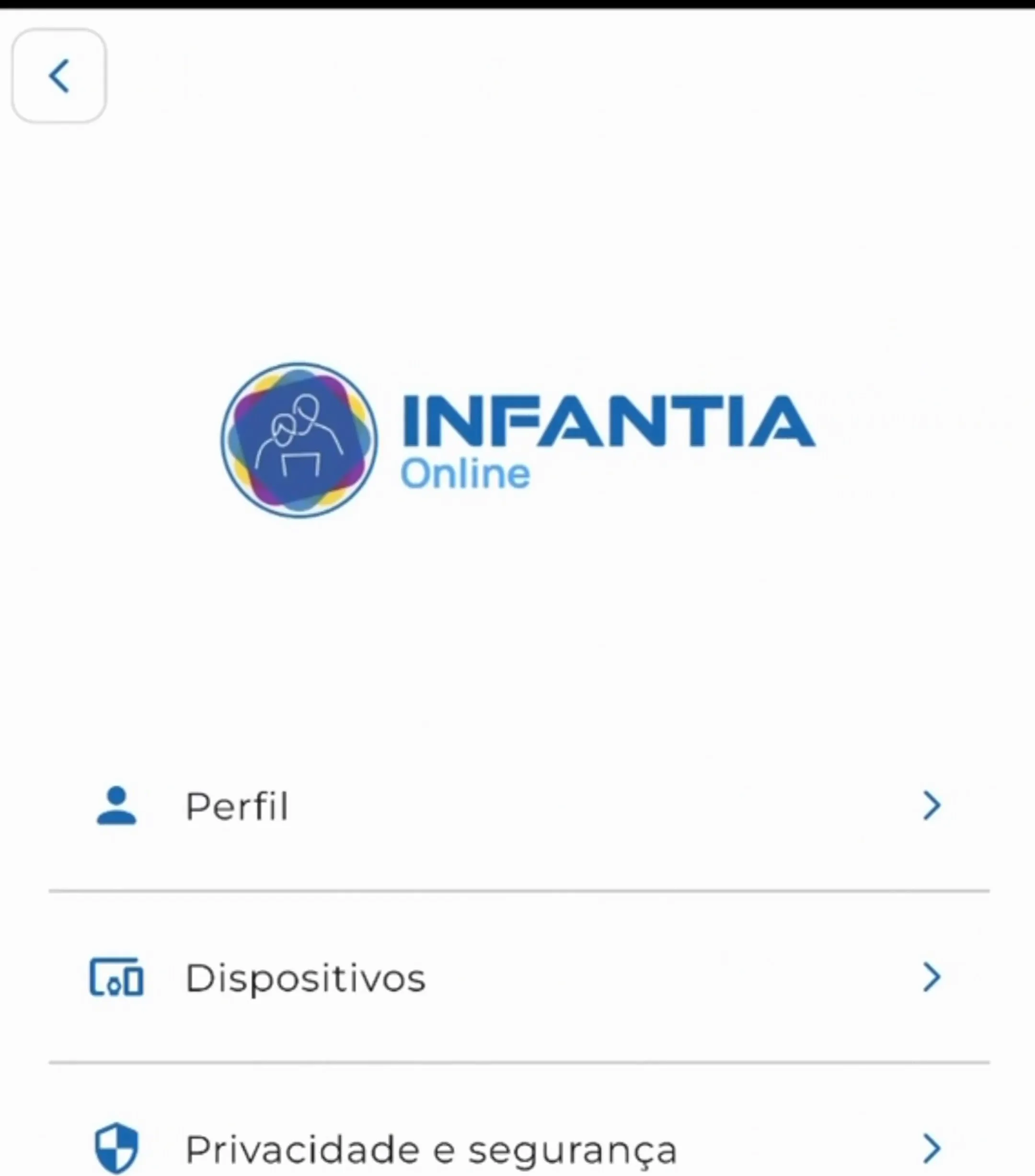
A barra inferior do app leva você às três áreas principais, de onde estiver.
- Dashboard. A tela inicial, onde você acompanha os alertas e o resumo do dia.
- Crianças. Onde você cadastra, edita e consulta os filhos e os aparelhos de cada um.
- Menu. Onde ficam o Perfil, os Dispositivos, os Responsáveis e a Privacidade e segurança.
A sua conta, do seu jeito
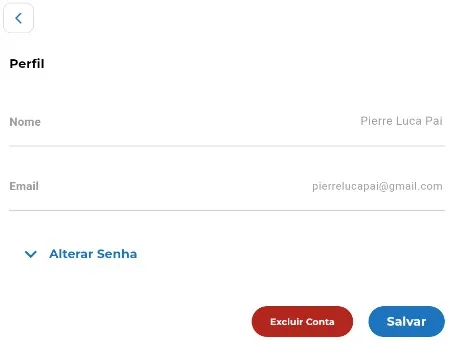
O acesso é seu e continua sob o seu controle. Em Perfil você mantém os seus dados sempre em dia.
- Confira e atualize o nome e o e-mail vinculados à conta.
- Use Alterar Senha sempre que quiser renovar o seu acesso.
- Salve as mudanças e pronto. Nada disso afeta o acompanhamento dos seus filhos.
Compartilhando com outros responsáveis
Se outra pessoa também cuida do seu filho no dia a dia, como o outro pai, a mãe, a avó ou o avô, você pode dar acesso a ela para acompanhar os alertas junto com você.
- No Menu, toque em Responsáveis e depois no ícone de adicionar.
- Busque o nome ou e-mail da pessoa. Ela precisa já ter uma conta na Infantia.
- Escolha quais filhos você quer compartilhar com essa pessoa. Por padrão, todos vêm marcados, mas você pode desmarcar os que não quiser.
- Toque em Salvar Responsável. A pessoa convidada recebe o convite e precisa aceitá-lo para cada filho compartilhado.
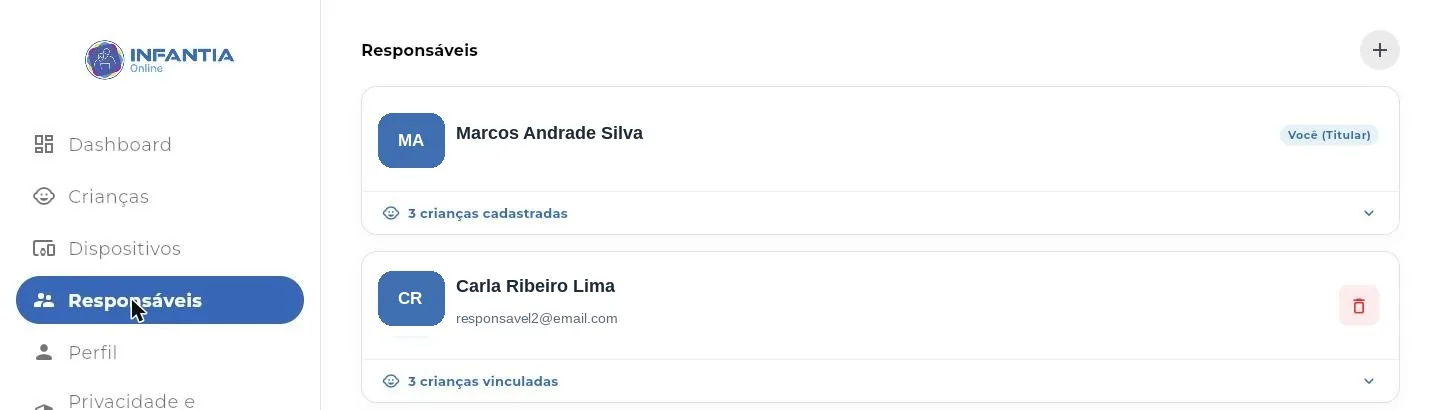
A tela de Responsáveis, com quem já tem acesso e quantos filhos cada um acompanha.
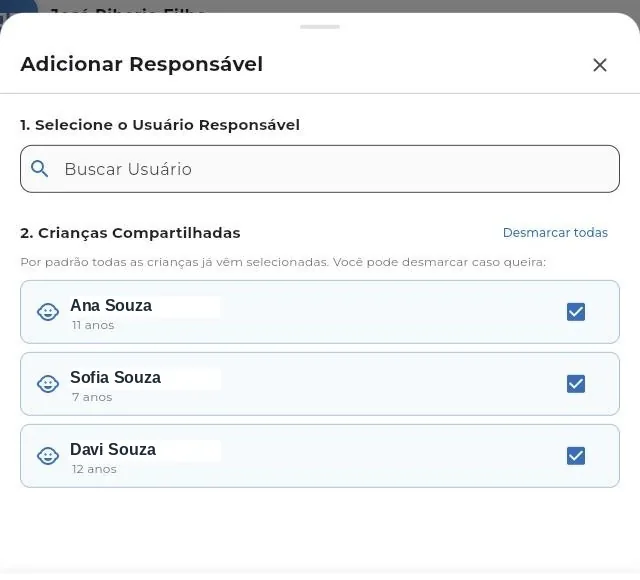
Ao adicionar, você busca a pessoa e escolhe quais filhos compartilhar com ela.
No dia a dia
Como acompanhar sem se sobrecarregar
Duas orientações simples para incorporar a Infantia à sua rotina.
Com que frequência olhar
Um olhar rápido por dia é suficiente. A Infantia avisa você sempre que algo merecer atenção, então não é preciso ficar conferindo o tempo todo.
Quando chegar um alerta
Leia a explicação, entenda o tema e use a sugestão de conversa como ponto de partida. Chegue com curiosidade, não com cobrança.
Mais do que um aplicativo, uma forma de estar por perto
A Infantia não substitui a sua presença. Ela fornece a você a informação que faltava para exercê-la com mais clareza, no momento certo e do jeito certo.
Ainda não instalou? Comece pelo guia de instalação e volte aqui em seguida.
Ver o guia de instalação